
Neste artigo, exploraremos em detalhes o DisplayPort, desde a sua história até suas vantagens em relação a outras interfaces, além de dicas úteis, resolução de problemas comuns e recomendações para cabos e adaptadores.
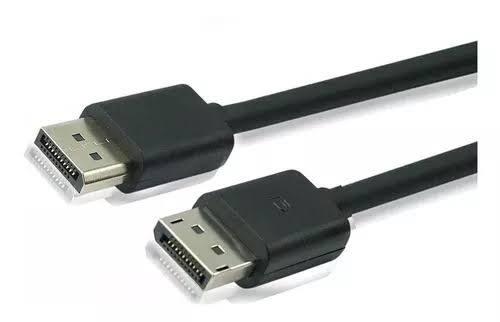
O que é DisplayPort?
O DisplayPort é, portanto, um padrão de interface de vídeo digital desenvolvido pela Video Electronics Standards Association (VESA). Portanto, foi projetado para fornecer uma conexão de alta qualidade entre dispositivos de exibição e fontes de vídeo. Além disso, com a capacidade de suportar resoluções de alta definição, taxas de atualização elevadas e áudio e vídeo em um único cabo, o Display se tornou uma escolha popular para uma ampla variedade de aplicações.
Tipos de Conectores DisplayPort
Existem diferentes tipos de conectores DisplayPort, que variam em termos de formato e capacidades. Desse modo, aqui estão alguns dos principais tipos de conectores Display:
- DisplayPort 1.0/1.1: Esses são os conectores iniciais do DisplayPort, apresentando uma única linha de pinos com uma trava.
- DisplayPort 1.2: Introduziu o conector Display padrão, que é o mais comum. Ele tem 20 pinos e suporta uma ampla gama de resoluções e taxas de atualização.
- Mini DisplayPort: Este é um conector menor derivado do DisplayPort padrão. É comumente encontrado em laptops, tablets e alguns monitores.
- DisplayPort 1.3/1.4: Essas versões introduziram melhorias nas taxas de transferência de dados, suporte para resoluções mais altas e tecnologias como HDR (High Dynamic Range). O conector físico permanece o mesmo, mas as especificações foram aprimoradas.
- USB Type-C com suporte para DisplayPort Alt Mode: Muitos dispositivos modernos, como laptops e smartphones, vêm com portas USB Type-C que suportam DisplayPort Alt Mode. Isso significa que você pode usar um cabo USB Type-C para transmitir sinais de vídeo DisplayPort.
- DisplayPort 2.0: Introduzido para oferecer suporte a resoluções ainda mais altas, taxas de atualização mais rápidas e maiores larguras de banda de dados. O conector físico permanece o mesmo, mas as especificações foram significativamente aprimoradas.
Resoluções e Taxas de Atualização do DisplayPort
A princípio, as resoluções e taxas de atualização suportadas por conectores DisplayPort podem variar dependendo da versão do Display e das capacidades específicas dos dispositivos envolvidos. Abaixo estão algumas das resoluções e taxas de atualização comuns associadas a diferentes versões do Display:
- 1.2:
- Resoluções: Suporta até 3840×2160 pixels (4K) por monitor.
- Taxas de Atualização: Pode alcançar até 60Hz em resolução 4K.
- 1.3:
- Resoluções: Oferece suporte a resoluções superiores a 4K, como 5120×2880 pixels (5K) e 7680×4320 pixels (8K).
- Taxas de Atualização: Pode suportar taxas de atualização mais altas em resoluções mais altas, como 60Hz em 8K.
- 1.4:
- Resoluções: Continua a suportar resoluções 4K e além.
- Taxas de Atualização: Aumenta o suporte para taxas de atualização mais altas em resoluções 4K, chegando a 120Hz.
- 2.0:
- Resoluções: Oferece suporte a resoluções extremamente altas, incluindo 16K.
- Taxas de Atualização: Pode suportar taxas de atualização mais altas em resoluções 4K e 8K, por exemplo, até 240Hz em 4K.
Como resultado, ao escolher cabos e dispositivos, é aconselhável verificar as especificações técnicas do fabricante para garantir que atendam às necessidades específicas do seu equipamento e das suas preferências de exibição.
DisplayPort vs. Outras Interfaces
HDMI (High-Definition Multimedia Interface):
- Similaridades: Ambos suportam áudio e vídeo em um único cabo. A princípio, ambos são amplamente utilizados em monitores, TVs e dispositivos de entretenimento doméstico.
- Diferenças: O DisplayPort geralmente é considerado mais flexível em termos de resoluções e taxas de atualização suportadas. Além disso, o Display é comumente encontrado em computadores e monitores para uso profissional, enquanto o HDMI é mais comum em contextos de entretenimento doméstico.
DVI (Digital Visual Interface):
- Similaridades: Ambos são interfaces digitais para transmitir vídeo.
- Diferenças: O DVI é mais antigo e, em muitos casos, não suporta áudio. Além disso, o DisplayPort é mais flexível em termos de capacidades de encadeamento de monitores, suporte a resoluções mais altas e taxas de atualização.
VGA (Video Graphics Array):
- Similaridades: Ambos são usados para conectar monitores a computadores.
- Diferenças: VGA é uma tecnologia analógica mais antiga, enquanto o DisplayPort é digital. O VGA é limitado em termos de resolução e qualidade de imagem em comparação com as interfaces digitais mais modernas.
Thunderbolt:
- Similaridades: Thunderbolt utiliza o conector físico Mini DisplayPort. Ambos podem transmitir vídeo e dados em um único cabo.
- Diferenças: Thunderbolt é uma interface mais abrangente que suporta não apenas vídeo, mas também dados e alimentação elétrica. Thunderbolt também pode ser usado para conectar uma variedade de periféricos, enquanto o DisplayPort é principalmente focado na transmissão de vídeo.
USB Type-C (com suporte para DisplayPort Alt Mode):
- Similaridades: USB Type-C pode suportar DisplayPort Alt Mode para transmitir sinais de vídeo.
- Diferenças: USB Type-C é uma interface mais universal que pode ser usada para várias funções, como transferência de dados, carregamento e vídeo. O DisplayPort é dedicado principalmente à transmissão de vídeo.
O DisplayPort é frequentemente escolhido em ambientes profissionais devido à sua flexibilidade e capacidade de suportar resoluções mais altas e taxas de atualização mais rápidas.
Usos e Aplicações do DisplayPort
O DisplayPort é uma interface versátil, sendo predominantemente utilizada para a transmissão de áudio e vídeo entre dispositivos de origem, como computadores, laptops e smartphones, e dispositivos de exibição, como monitores, TVs e projetores. Dentre suas diversas aplicações, destacam-se:
Monitores de Computador:
- Amplamente empregado para conectar monitores de computador, especialmente em ambientes profissionais e de alta resolução, o DisplayPort destaca-se por sua capacidade de suportar resoluções elevadas e taxas de atualização rápidas, sendo popular em configurações de jogos e design gráfico.
Laptops e Notebooks:
- Muitos laptops e notebooks modernos estão equipados com portas DisplayPort, facilitando a conexão a monitores externos ou TVs para expandir o espaço de trabalho ou desfrutar de conteúdo em telas maiores.
Monitores Profissionais e 4K/8K:
- Frequentemente utilizado em monitores profissionais destinados a designers gráficos, editores de vídeo e profissionais de mídia, o DisplayPort destaca-se por sua capacidade de suportar resoluções mais altas, incluindo 4K e 8K.
Gaming:
- Em ambientes de jogos, o DisplayPort é popular devido à sua capacidade de suportar taxas de atualização mais altas, sendo crucial para jogos que demandam movimentos suaves e resposta rápida.
HDMI via Adaptadores:
- Compatível com HDMI por meio de adaptadores, o DisplayPort possibilita a conexão a TVs, receptores AV e outros dispositivos de entretenimento doméstico.
Configurações de Vídeo Profissional:
- Nos ambientes profissionais de produção de vídeo, os profissionais utilizam o DisplayPort para conectar monitores e outros dispositivos, proporcionando alta qualidade de imagem e oferecendo suporte para fluxos de trabalho avançados, como HDR.
Equipamentos Médicos:
- Nos ambientes médicos, o Display é utilizado em monitores de diagnóstico, onde a precisão da imagem é crucial.
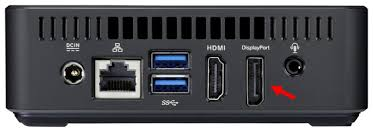
Conexões Múltiplas do DisplayPort
O DisplayPort suporta a funcionalidade de conexões múltiplas, permitindo que um único dispositivo de origem, como um computador ou laptop, conecte vários monitores a uma única saída de Display. Essa capacidade é conhecida como “daisy chaining” (cascateamento).
Aqui estão alguns pontos importantes sobre conexões múltiplas via DisplayPort:
Cascateamento (Daisy Chaining):
- O daisy chaining é a capacidade de conectar em série vários monitores a partir de uma única saída de DisplayPort no dispositivo de origem. Isso significa que o dispositivo de origem se conecta diretamente ao primeiro monitor, e o segundo monitor se conecta ao primeiro, e assim por diante.
Suporte ao Cascateamento:
- Nem todos os dispositivos DisplayPort suportam o cascateamento. Tanto o dispositivo de origem quanto os monitores precisam ser compatíveis com essa funcionalidade. Verifique as especificações do fabricante para garantir que seus dispositivos suportem o daisy chaining.
Resoluções e Taxas de Atualização:
- A capacidade de suportar múltiplos monitores via DisplayPort não compromete a qualidade do vídeo. Cada monitor conectado via cascateamento pode ter sua própria resolução e taxa de atualização, desde que dentro das capacidades do padrão DisplayPort.
Configuração no Sistema Operacional:
- Em muitos casos, os sistemas operacionais modernos (como Windows ou macOS) detectam automaticamente monitores conectados via cascateamento. No entanto, pode ser necessário ajustar as configurações do sistema operacional para garantir o funcionamento correto.
Cabos e Adaptadores:
- Ao utilizar o cascateamento, é importante usar cabos Display que suportem essa funcionalidade. Além disso, certifique-se de que os adaptadores, se necessários, também sejam compatíveis.
Limitações do Cascateamento:
- Embora o cascateamento seja uma opção conveniente para conectar vários monitores, há limitações, como a distância máxima suportada entre os monitores. Certifique-se de verificar as especificações do fabricante para garantir uma configuração estável.
Áudio através do DisplayPort
O DisplayPort não é apenas para vídeo; ele também suporta a transmissão de áudio digital. Essa funcionalidade é conveniente, pois permite que você transmita áudio e vídeo por meio de um único cabo, simplificando ainda mais as conexões entre dispositivos.
Solução de Problemas e Dicas
Solução de problemas com conexões DisplayPort pode envolver uma variedade de questões, desde problemas de exibição até questões de áudio. Aqui estão algumas dicas e soluções para ajudar a resolver problemas comuns relacionados ao DisplayPort:
Problemas de Vídeo:
Sem Sinal ou Tela Preta:
- Verifique se os cabos DisplayPort estão devidamente conectados.
- Certifique-se de que o monitor está ligado e configurado corretamente.
- Teste com outro cabo DisplayPort, se possível.
Resolução ou Taxa de Atualização Incorreta:
- Ajuste as configurações de resolução e taxa de atualização no sistema operacional.
- Verifique se o monitor suporta as configurações escolhidas.
Cascateamento (Daisy Chaining) não Funciona:
- Certifique-se de que todos os dispositivos (computador, monitores) suportam o cascateamento.
- Verifique as configurações no sistema operacional para habilitar o cascateamento.
Problemas de Áudio do DisplayPort:
Sem Áudio via DisplayPort:
- Confirme se os dispositivos conectados suportam áudio via DisplayPort.
- Verifique as configurações de áudio no sistema operacional para garantir que o DisplayPort esteja selecionado como a saída de áudio padrão.
Configurações de Volume:
- Certifique-se de que o volume no sistema operacional e no monitor esteja configurado corretamente.
- Verifique se os drivers de áudio estão atualizados.
Outros Problemas e Dicas Gerais:
Atualização de Drivers:
- Sobretudo, mantenha os drivers da placa de vídeo atualizados para garantir compatibilidade e desempenho adequado.
Teste com Outros Cabos e Dispositivos:
- Experimente usar cabos DisplayPort diferentes e teste com outros dispositivos para isolar a causa do problema.
Verificação de Conectores e Adaptadores:
- Certifique-se de que todos os conectores e adaptadores estão em boas condições e são compatíveis com os dispositivos.
Atualizações de Firmware:
- Verifique se há atualizações de firmware disponíveis para o monitor e outros dispositivos envolvidos.
Configurações do Monitor:
- Explore as configurações do monitor para garantir que estejam ajustadas corretamente, incluindo configurações relacionadas a áudio, resolução e outras opções específicas do DisplayPort.
Problemas de Energia:
- Se o monitor não estiver ligando, verifique a fonte de energia e o cabo de alimentação.
Compatibilidade entre Dispositivos:
- Certifique-se de que os dispositivos conectados sejam compatíveis entre si e que suas especificações atendam às suas necessidades.
No entanto, se as soluções acima foram tentadas e você ainda enfrenta problemas, pode ser útil consultar o suporte técnico do fabricante dos dispositivos envolvidos ou procurar fóruns online especializados para obter assistência adicional.
Conclusão
A princípio, o Display, desenvolvido pela Video Electronics Standards Association (VESA), se destaca como uma interface de vídeo digital versátil, oferecendo suporte a resoluções de alta definição, taxas de atualização elevadas e transmissão de áudio em um único cabo.
Desse modo, ao longo de suas diversas versões, desde o padrão inicial até o DisplayPort 2.0, o conector evoluiu para atender às demandas crescentes de qualidade. Portanto, comparado a outras interfaces como HDMI, DVI e VGA, o Display se destaca pela flexibilidade e capacidade de suportar configurações avançadas, sendo amplamente utilizado em ambientes profissionais, jogos e entretenimento doméstico.
A funcionalidade de conexões múltiplas e a capacidade de transmitir áudio contribuem para sua popularidade, embora soluções de problemas e considerações de compatibilidade sejam importantes para garantir um funcionamento ideal.

